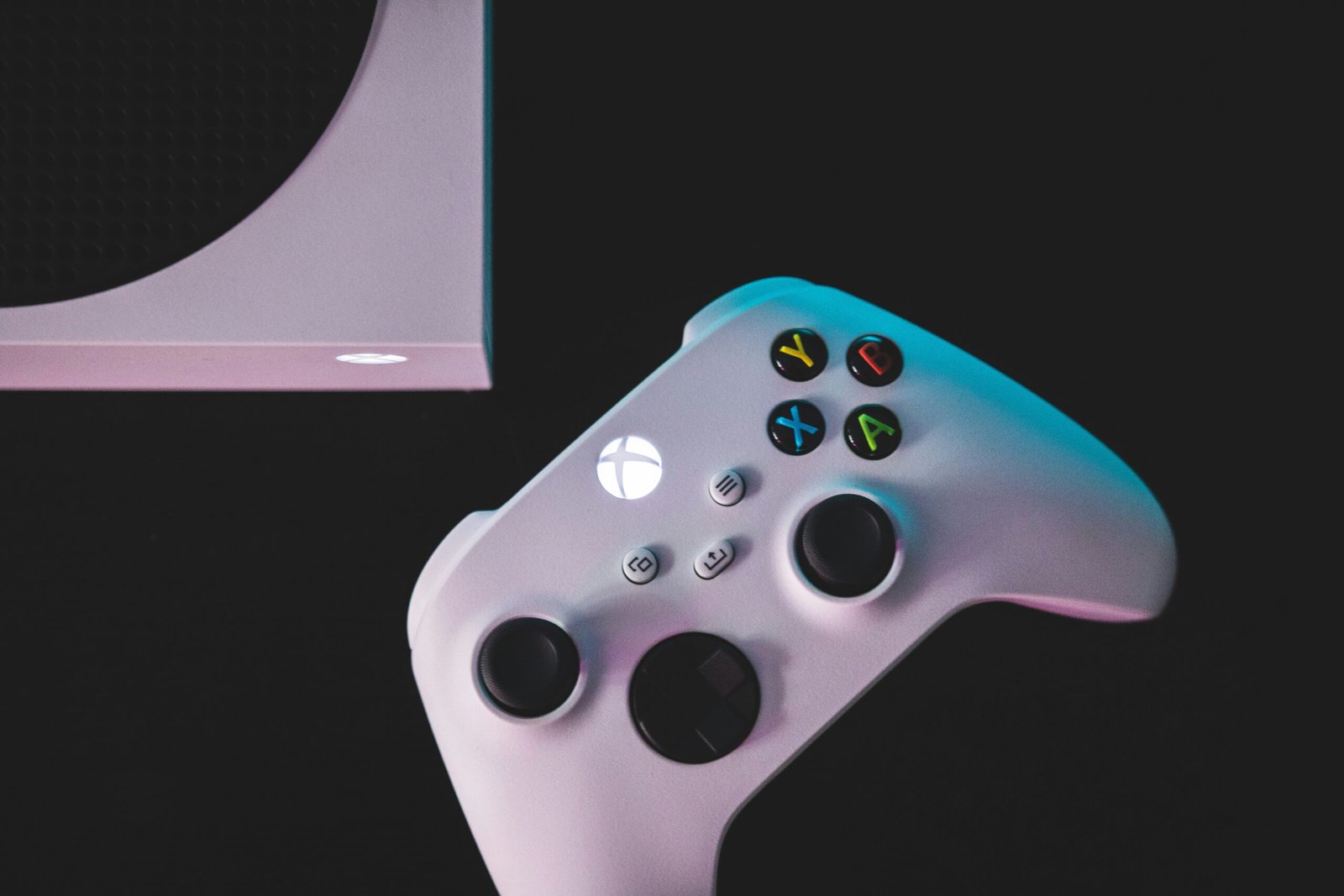
L’accessibilité dans le jeu vidéo a connu une transformation remarquable ces dernières années, et Microsoft se positionne en leader absolu de ce mouvement avec son écosystème Xbox. Ce qui rend l’approche de Microsoft si exceptionnelle, ce n’est pas seulement le matériel comme le Xbox Adaptive Controller, mais surtout l’arsenal de fonctionnalités logicielles souvent méconnues qui transforment radicalement l’expérience de jeu pour les personnes en situation de handicap.
L’application Xbox, présente sur console et PC Windows, cache des dizaines de paramètres d’accessibilité que même les joueurs réguliers ignorent. Ces options vont bien au-delà des simples sous-titres ou du contraste élevé. Nous parlons d’outils capables de transformer complètement la manière dont vous interagissez avec vos jeux, de narration d’écran sophistiquée à la remappage complet des boutons, en passant par des filtres visuels avancés et des options sonores révolutionnaires.
Ce guide exhaustif va vous faire découvrir chaque recoin des fonctionnalités Xbox accessibilité. Que vous soyez concerné par une déficience visuelle, auditive, motrice, cognitive, ou simplement curieux d’optimiser votre confort de jeu, vous trouverez ici des solutions concrètes et des configurations éprouvées. Préparez-vous à découvrir que votre Xbox possède des capacités insoupçonnées qui attendent simplement d’être activées.
Table of Contents
Comprendre l’Écosystème Xbox Accessibilité
Avant de plonger dans les paramètres spécifiques, il est essentiel de comprendre la philosophie globale de Microsoft concernant l’accessibilité et comment ses différents outils s’articulent.
La Vision Microsoft de l’Accessibilité Gaming
Microsoft a fait de l’accessibilité une priorité stratégique, pas simplement un ajout cosmétique. Cette approche se manifeste à travers plusieurs principes fondamentaux que vous retrouverez dans toutes les fonctionnalités Xbox accessibilité.
Le premier principe est l’universalité. Chaque fonctionnalité d’accessibilité fonctionne sur toutes les plateformes Xbox : Xbox Series X/S, Xbox One, et PC Windows via l’application Xbox et le Xbox Game Pass. Vous configurez vos préférences une fois, et elles vous suivent partout grâce à la synchronisation cloud. Cette continuité élimine le besoin de reconfigurer vos paramètres sur chaque appareil.
Le deuxième principe est la personnalisation profonde. Microsoft reconnaît que chaque handicap est unique, que chaque personne a des besoins spécifiques. Plutôt que d’offrir quelques presets génériques, les fonctionnalités Xbox accessibilité vous donnent un contrôle granulaire sur pratiquement chaque aspect de votre expérience. Vous pouvez ajuster, combiner, et personnaliser les options pour créer une configuration parfaitement adaptée à votre situation.
Le troisième principe est l’intégration native. Les fonctionnalités d’accessibilité ne sont pas des ajouts externes bancals nécessitant des logiciels tiers. Elles sont profondément intégrées au système d’exploitation Xbox et Windows, garantissant compatibilité, stabilité, et performances optimales. Cette intégration signifie également que les développeurs de jeux peuvent facilement exploiter ces systèmes.
L’Application Xbox : Votre Centre de Contrôle d’Accessibilité
Sur console Xbox, les paramètres d’accessibilité sont accessibles via l’application Paramètres. Sur PC Windows, ils se trouvent dans l’application Xbox. Ces deux interfaces sont remarquablement similaires, reflétant l’engagement de Microsoft pour une expérience cohérente.
Pour accéder aux paramètres Xbox accessibilité sur console, appuyez sur le bouton Xbox de votre manette, naviguez vers Profil et système, puis Paramètres, et enfin Accessibilité. Cette section contient tous les outils dont nous parlerons dans ce guide.
Sur PC Windows, lancez l’application Xbox, cliquez sur votre profil en haut à gauche, sélectionnez Paramètres, puis Accessibilité. L’organisation des options est identique à la console, vous facilitant la transition entre plateformes.
L’interface des paramètres d’accessibilité est elle-même conçue pour être accessible. Les polices sont grandes et claires, le contraste est élevé, et la navigation au clavier est fluide. Vous pouvez activer le Narrateur (dont nous parlerons en détail) pour qu’il vous guide vocalement à travers tous les menus.
Une fonctionnalité souvent négligée est la possibilité de créer plusieurs profils d’accessibilité. Si plusieurs personnes ayant des besoins différents utilisent la même console, chaque compte utilisateur conserve ses propres paramètres d’accessibilité. Vos configurations ne s’appliquent qu’à votre profil, n’affectant pas les autres joueurs.
La Synchronisation Cloud : Vos Paramètres Vous Suivent Partout
L’un des avantages majeurs de l’écosystème Xbox est la synchronisation automatique de vos paramètres d’accessibilité via le cloud. Activez une option sur votre Xbox Series X, et elle sera automatiquement active sur votre PC Windows et même sur le cloud gaming via navigateur.
Cette synchronisation fonctionne en arrière-plan sans intervention. Chaque fois que vous modifiez un paramètre d’accessibilité, Xbox sauvegarde ce changement sur les serveurs Microsoft. Quand vous vous connectez sur un autre appareil, vos préférences sont automatiquement téléchargées et appliquées.
Pour les personnes en situation de handicap, cette fonctionnalité est transformatrice. Imaginez configurer minutieusement votre interface avec des filtres de couleur spécifiques, du remappage de boutons personnalisé, et des options audio adaptées. Traditionnellement, vous devriez répéter ce processus fastidieux sur chaque appareil. Avec Xbox accessibilité, vous le faites une fois, et c’est terminé.
La synchronisation inclut également vos configurations du Xbox Adaptive Controller si vous en utilisez un. Tous vos profils de boutons personnalisés, vos assignations d’entrées, et vos paramètres de sensibilité sont conservés dans le cloud. Branchez simplement votre Adaptive Controller sur n’importe quelle Xbox ou PC, et il fonctionne immédiatement avec vos configurations familières.
Cette approche élimine également les pertes de configuration frustrantes. Même si votre console rencontre un problème nécessitant une réinitialisation complète, vos paramètres d’accessibilité soigneusement configurés sont en sécurité dans le cloud, prêts à être restaurés instantanément.
Accessibilité Visuelle : Au-delà des Filtres Basiques
Les options d’accessibilité visuelle de Xbox vont bien au-delà des simples ajustements de luminosité. Ces fonctionnalités peuvent transformer l’expérience pour les personnes ayant des déficiences visuelles variées.
Narrateur Xbox : Votre Guide Vocal Complet
Le Narrateur est probablement la fonctionnalité Xbox accessibilité la plus puissante pour les personnes malvoyantes ou aveugles. Cet outil lit vocalement tout le texte à l’écran, décrit les éléments d’interface, et vous guide à travers les menus et les jeux.
Activer le Narrateur est simple. Sur la console, appuyez simultanément sur le bouton Xbox et le bouton View (celui avec deux carrés superposés) pendant quelques secondes. Un son de confirmation retentit et le Narrateur commence à parler. Cette combinaison de touches fonctionne comme un raccourci global, vous permettant d’activer ou désactiver le Narrateur n’importe quand.
Une fois activé, le Narrateur lit automatiquement chaque élément sur lequel vous naviguez. Dans les menus Xbox, il annonce le nom de chaque option, sa position, et souvent une description de sa fonction. Cette narration transforme l’interface visuelle en expérience purement auditive, permettant une navigation complète sans voir l’écran.
Les options de personnalisation du Narrateur sont impressionnantes. Vous pouvez ajuster sa vitesse de lecture sur une échelle allant de très lent à extrêmement rapide. Les utilisateurs expérimentés préfèrent souvent des vitesses très élevées pour naviguer rapidement, tandis que les nouveaux utilisateurs bénéficient de vitesses plus lentes pour bien comprendre chaque information.
Le volume du Narrateur est indépendant du volume général du système. Vous pouvez le régler pour qu’il soit clairement audible même quand le son du jeu est fort, ou le réduire s’il devient envahissant. Cette flexibilité garantit que le Narrateur s’adapte à votre environnement sonore plutôt que l’inverse.
La voix elle-même est personnalisable. Xbox propose plusieurs voix de synthèse différentes en français et dans de nombreuses autres langues. Certaines personnes préfèrent des voix plus graves, d’autres des tonalités plus aiguës. Testez les différentes options pour trouver celle que vous trouvez la plus agréable sur de longues sessions.
Le Narrateur inclut également des fonctionnalités de verbosité ajustables. Le mode “Verbeux” fournit des descriptions détaillées de chaque élément, expliquant son type, sa position, et toutes ses propriétés. Le mode “Minimal” ne lit que les informations essentielles, accélérant la navigation pour les utilisateurs expérimentés.
Une capacité moins connue du Narrateur est sa fonction de lecture de texte dans les jeux. De nombreux jeux modernes supportent le Narrateur nativement, permettant la lecture des dialogues, des descriptions d’objets, et même des éléments d’interface en jeu. Cette intégration transforme littéralement des jeux visuels en expériences jouables pour les personnes aveugles.
Filtres de Couleur : Compenser le Daltonisme et les Déficiences Chromatiques
Environ 8% des hommes et 0,5% des femmes souffrent d’une forme de daltonisme, rendant difficile la distinction entre certaines couleurs. Les filtres de couleur Xbox permettent de corriger ces déficiences, rendant les jeux non seulement jouables mais véritablement confortables.
Pour accéder aux filtres de couleur, allez dans Paramètres, Accessibilité, puis Filtres de couleur. L’option “Activer les filtres de couleur” doit d’abord être cochée. Une fois activée, vous pouvez choisir parmi plusieurs presets conçus pour différents types de daltonisme.
Le filtre “Deutéranopie” corrige la forme la plus courante de daltonisme, où la distinction entre rouge et vert est altérée. Ce filtre ajuste les teintes pour rendre ces couleurs plus distinctes, transformant par exemple les rouges en nuances plus orangées et les verts en teintes plus bleutées.
Le filtre “Protanopie” cible une autre forme de daltonisme rouge-vert, où les rouges apparaissent plus sombres et moins vifs. Ce filtre renforce les rouges et ajuste le spectre pour améliorer leur visibilité sans dénaturer excessivement les autres couleurs.
Le filtre “Tritanopie” aide les personnes ayant des difficultés avec les bleus et les jaunes, une forme plus rare de daltonisme. Les jeux utilisant des interfaces jaunes sur fond bleu deviennent soudainement lisibles avec ce filtre activé.
Au-delà des presets, Xbox offre un réglage d’intensité pour chaque filtre. Ce curseur contrôle l’agressivité de la correction. Une intensité de 100% applique la correction maximale, idéale pour les cas sévères de daltonisme. Des intensités plus faibles (50-70%) conviennent mieux aux déficiences lég