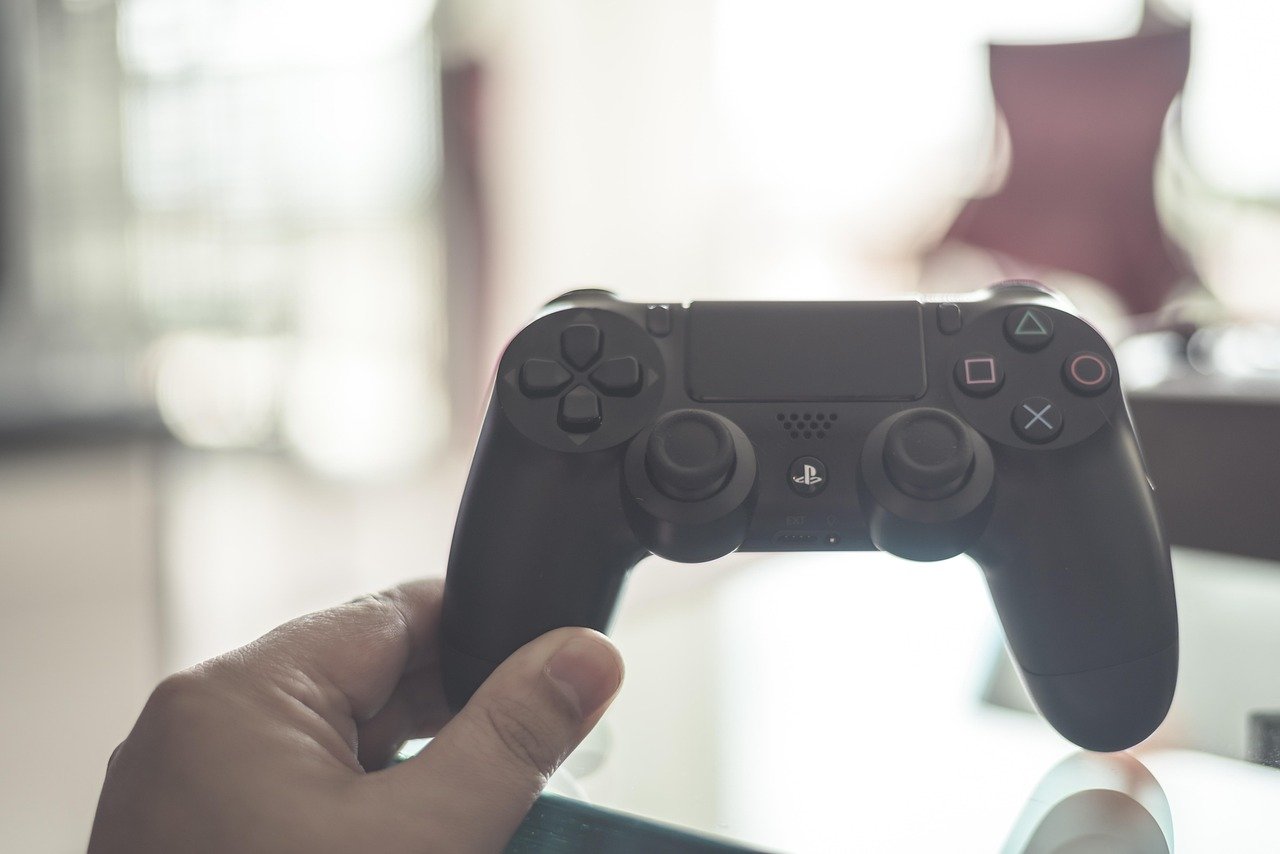
L’accessibilité dans le jeu vidéo n’est plus une option, c’est une nécessité. Chaque joueur, quelle que soit sa situation physique ou ses limitations, mérite de pouvoir profiter pleinement de sa passion. Steam Input représente l’une des révolutions les plus significatives dans ce domaine, offrant des outils de personnalisation incroyablement puissants qui transforment la manière dont les personnes en situation de handicap peuvent jouer.
Que vous soyez concerné par une mobilité réduite des mains, des troubles de la dextérité, des difficultés visuelles affectant votre capacité à localiser les touches, ou simplement à la recherche de moyens pour rendre votre expérience de jeu plus confortable, Steam Input possède des solutions. Ce système souvent méconnu cache des fonctionnalités d’accessibilité remarquables qui peuvent littéralement ouvrir des centaines de jeux à des joueurs qui pensaient ne plus pouvoir y jouer.
Dans ce guide complet, nous allons explorer en profondeur toutes les fonctionnalités d’accessibilité de Steam Input. Nous verrons comment configurer des contrôles adaptés à vos besoins spécifiques, comment utiliser des périphériques alternatifs, et comment la communauté Steam partage ses configurations pour aider chacun à jouer. Préparez-vous à découvrir un monde de possibilités que vous ne soupçonniez peut-être pas.
Table of Contents
Comprendre Steam Input : La Base de l’Accessibilité
Avant de plonger dans les configurations avancées, il est essentiel de comprendre ce qu’est réellement Steam Input et pourquoi ce système est si puissant pour l’accessibilité.
Qu’est-ce que Steam Input ?
Steam Input est une couche logicielle développée par Valve qui s’intercale entre vos périphériques de jeu (manettes, claviers, souris, contrôleurs spécialisés) et les jeux eux-mêmes. Cette technologie traduit vos actions physiques sur les contrôleurs en commandes que le jeu peut comprendre, mais avec une flexibilité inédite.
Contrairement aux systèmes de contrôle traditionnels où chaque bouton correspond à une action fixe, Steam Input permet de reprogrammer complètement chaque entrée. Vous pouvez transformer un stick analogique en pavé directionnel, associer plusieurs actions à un seul bouton, créer des séquences automatiques, ajuster les sensibilités individuellement, et bien plus encore.
Cette flexibilité fait de Steam Input un outil d’accessibilité exceptionnel. Une personne ayant une mobilité limitée peut concentrer toutes les actions essentielles sur quelques boutons facilement accessibles. Quelqu’un souffrant de tremblements peut ajuster les zones mortes et les courbes de réponse pour compenser. Les possibilités sont pratiquement infinies.
Pourquoi Steam Input Révolutionne l’Accessibilité
La vraie révolution de Steam Input pour l’accessibilité réside dans sa combinaison de puissance et d’universalité. Avant Steam Input, rendre un jeu accessible nécessitait souvent des solutions matérielles coûteuses, des logiciels tiers complexes, ou dépendait entièrement de la bonne volonté des développeurs à inclure des options d’accessibilité.
Avec Steam Input, ces barrières tombent. Un seul système unifié fonctionne avec des milliers de jeux, sans nécessiter de support spécifique de la part des développeurs. Vous créez votre configuration une fois, et elle s’applique à tous vos jeux Steam. Cette standardisation élimine le besoin de reconfigurer vos contrôles pour chaque nouveau titre.
La dimension communautaire amplifie encore cet impact. Des joueurs du monde entier partagent leurs configurations adaptées à différentes situations de handicap. Vous pouvez bénéficier de l’expérience collective de milliers de personnes ayant résolu des problèmes similaires aux vôtres. Cette mutualisation des solutions transforme Steam Input en une ressource vivante et évolutive.
Les Périphériques Compatibles
Steam Input supporte une gamme impressionnante de périphériques, ce qui est crucial pour l’accessibilité car différentes limitations nécessitent différents types de contrôleurs.
Les Steam Controllers, bien que discontinués, restent parmi les contrôleurs les plus personnalisables jamais créés grâce à leurs pavés tactiles programmables. Si vous en possédez un, conservez-le précieusement car il offre des options d’accessibilité uniques.
Les manettes Xbox et PlayStation de toutes générations fonctionnent parfaitement avec Steam Input. Leur ergonomie familière et leurs boutons supplémentaires (gâchettes adaptatives sur PS5, par exemple) offrent de nombreuses possibilités de reconfiguration pour l’accessibilité.
Les contrôleurs Nintendo Switch Pro sont également supportés, bien que leur mapping initial puisse nécessiter quelques ajustements. Leur disposition de boutons différente peut convenir à certaines personnes ayant des préférences ergonomiques spécifiques.
Les périphériques spécialisés pour l’accessibilité comme le Xbox Adaptive Controller s’intègrent magistralement avec Steam Input. Cette combinaison représente probablement la solution la plus puissante actuellement disponible pour les joueurs en situation de handicap, permettant une personnalisation quasi illimitée.
Même les claviers et souris bénéficient des capacités de Steam Input, vous permettant de créer des contrôles hybrides mélangeant différents types de périphériques selon vos besoins.
Activer et Configurer Steam Input : Premiers Pas
Commençons par les étapes fondamentales pour activer Steam Input et préparer votre système à des configurations d’accessibilité avancées.
Activation Globale de Steam Input
La première étape consiste à activer Steam Input dans vos paramètres généraux. Ouvrez Steam, cliquez sur “Steam” dans le menu supérieur, puis sélectionnez “Paramètres”. Dans la fenêtre qui s’ouvre, naviguez vers la section “Contrôleur” dans le menu latéral.
Vous verrez plusieurs options concernant le support des différents types de contrôleurs. Pour une accessibilité maximale, activez toutes les options disponibles : “Support de la manette Xbox”, “Support de la manette PlayStation”, “Support de la manette Switch Pro”, et “Support de configuration générique des manettes”. Même si vous n’utilisez actuellement qu’un seul type de contrôleur, activer toutes les options vous donne la flexibilité d’expérimenter avec différents périphériques ultérieurement.
L’option “Utiliser le clavier ou la souris dans les jeux compatibles avec les manettes” est particulièrement importante pour l’accessibilité. Elle permet de créer des configurations hybrides où certaines actions utilisent la manette tandis que d’autres utilisent le clavier ou la souris, selon ce qui est le plus confortable pour vous.
Cliquez sur “Paramètres généraux du contrôleur” pour accéder à des options supplémentaires. Ici, vous pouvez ajuster le retour haptique global, configurer le comportement par défaut des contrôleurs, et accéder à des options de calibration importantes pour l’accessibilité.
Connecter et Reconnaître Votre Contrôleur
Une fois Steam Input activé, connectez votre contrôleur. Pour les contrôleurs sans fil, assurez-vous que votre PC dispose du Bluetooth activé. Les manettes Xbox récentes se connectent directement, tandis que les manettes PlayStation peuvent nécessiter l’utilisation d’un adaptateur USB officiel pour une expérience optimale.
Lorsque votre contrôleur est connecté, retournez dans les paramètres de contrôleur Steam. Vous devriez voir votre périphérique listé dans la section “Contrôleurs détectés”. Cliquez sur votre contrôleur pour accéder à ses paramètres spécifiques.
Cette page affiche l’état de la batterie (pour les contrôleurs sans fil), permet de tester chaque bouton et stick pour vérifier leur fonctionnement, et offre des options de calibration. Si vous rencontrez des problèmes de précision ou de zone morte, les outils de calibration ici sont vos premiers recours.
Le test des boutons est particulièrement utile pour l’accessibilité. Il vous montre exactement quelles entrées Steam détecte quand vous appuyez sur chaque bouton. Si vous utilisez des périphériques adaptés ou modifiés, ce test confirme que Steam reconnaît correctement vos entrées.
Comprendre l’Interface de Configuration
Pour configurer Steam Input pour un jeu spécifique, lancez le jeu, puis appuyez sur le bouton guide de votre contrôleur (le bouton Xbox, PlayStation, ou Home selon votre manette). Un overlay Steam apparaît avec plusieurs options, dont “Configuration du contrôleur”.
L’interface de configuration peut sembler intimidante au premier abord, mais elle est logiquement organisée. L’écran principal affiche une représentation visuelle de votre contrôleur avec tous ses boutons et sticks. Chaque élément peut être cliqué pour accéder à ses options de personnalisation.
Les onglets en haut de l’interface vous permettent de basculer entre différentes vues : la vue “Manette” pour configurer les boutons physiques, la vue “Écran tactile” si votre contrôleur en possède un, et la vue “Gyroscope” pour configurer les contrôles de mouvement.
Le menu latéral droit affiche les actions disponibles dans le jeu. C’est ici que Steam Input montre sa vraie puissance : plutôt que de mapper directement “bouton A vers touche Espace”, vous mappez “bouton A vers action Sauter”, et Steam traduit automatiquement selon les besoins du jeu. Cette abstraction rend vos configurations portables entre différents jeux ayant des actions similaires.
Configurations Communautaires : Votre Point de Départ
Avant de créer votre propre configuration depuis zéro, explorez les configurations partagées par la communauté. Dans l’interface de configuration, cliquez sur “Parcourir les configurations” en bas de l’écran.
Vous verrez plusieurs catégories : “Recommandées” montre les configurations les plus populaires, “Amis” affiche celles utilisées par vos contacts Steam, et “Mes configurations” liste vos propres créations. Une catégorie moins visible mais cruciale pour l’accessibilité est parfois présente : “Accessibilité” ou des tags similaires dans les filtres.
Recherchez des configurations mentionnant explicitement l’accessibilité dans leur titre ou description. Des joueurs généreux partagent régulièrement des configurations optimisées pour une mobilité réduite, des problèmes de dextérité, ou d’autres limitations spécifiques. Ces configurations représentent des heures de travail et de tests que vous pouvez utiliser comme fondation.
N’hésitez pas à essayer plusieurs configurations pour le même jeu. Chaque personne a des besoins différents, et une configuration parfaite pour quelqu’un peut ne pas convenir à votre situation spécifique. L’essai de différentes approches vous donnera également des idées pour votre propre configuration personnalisée.
Lorsque vous trouvez une configuration prometteuse, téléchargez-la et testez-la en jeu. Prenez note de ce qui fonctionne bien et de ce qui nécessite des ajustements. Cette approche itérative est bien plus efficace que d’essayer de créer une configuration parfaite immédiatement.
Fonctionnalités d’Accessibilité Essentielles de Steam Input
Maintenant que vous maîtrisez les bases, explorons les fonctionnalités spécifiques qui font de Steam Input un outil d’accessibilité si puissant.
Groupes d’Actions et Couches : Réduire le Nombre de Boutons Nécessaires
L’une des innovations les plus importantes de Steam Input pour l’accessibilité est le système de groupes d’actions et de couches. Ce système permet d’utiliser les mêmes boutons physiques pour différentes actions selon le contexte, réduisant drastiquement le nombre de boutons physiques nécessaires pour jouer.
Un groupe d’actions représente un ensemble de commandes utilisées dans un contexte spécifique. Par exemple, un jeu d’action-aventure pourrait avoir un groupe “Exploration” avec des commandes pour se déplacer, sauter, et interagir, et un groupe “Combat” avec des commandes pour attaquer, bloquer, et changer d’arme.
Les couches fonctionnent différemment. Une couche est une modification temporaire de votre configuration qui s’active tant qu’un bouton spécifique est maintenu. Imaginez un “shift” sur clavier : maintenir Shift change temporairement la fonction de toutes les autres touches. Les couches Steam Input font exactement cela pour votre contrôleur entier.
Pour une personne ayant accès à un nombre limité de boutons, cette fonctionnalité est révolutionnaire. Vous pouvez concentrer toutes vos actions essentielles sur trois ou quatre boutons en mode normal, puis accéder à des actions secondaires en activant une couche avec un bouton facilement atteignable.
Configurer des couches est simple. Dans l’interface de configuration, sélectionnez un bouton que vous utiliserez comme modificateur de couche. Dans ses options, choisissez “Ajouter une commande” puis “Commande du mode de saisie” et sélectionnez “Maintenir le groupe d’actions”. Steam vous demande alors de créer un nouveau groupe d’actions pour cette couche.
Une fois la couche créée, vous pouvez reconfigurer tous les boutons de votre contrôleur pour cette couche spécifiquement. Tant que vous maintenez le bouton modificateur, ces nouvelles assignations sont actives. Relâchez-le, et vous revenez instantanément à votre configuration de base.
Cette approche permet des configurations incroyablement compactes. Un joueur utilisant uniquement trois doigts peut avoir accès à 20 actions différentes : 10 en mode normal et 10 en maintenant un modificateur de couche. Ajoutez une deuxième couche, et vous atteignez 30 actions, tout en n’utilisant jamais plus de trois boutons simultanément.
Zones Mortes et Courbes de Réponse : Compenser les Tremblements
Les tremblements ou l’imprécision motrice peuvent rendre l’utilisation de sticks analogiques extrêmement frustrante. Steam Input offre des outils sophistiqués pour compenser ces difficultés.
Les zones mortes définissent une zone autour de la position centrale du stick où aucune entrée n’est enregistrée. Augmenter la zone morte empêche les micro-mouvements involontaires de perturber votre visée ou vos déplacements. Pour accéder à ce réglage, sélectionnez un stick analogique dans l’interface de configuration, puis cliquez sur l’icône d’engrenage pour les paramètres avancés.
Vous trouverez un curseur “Zone morte interne” que vous pouvez ajuster. Commencez par augmenter progressivement jusqu’à ce que les mo